

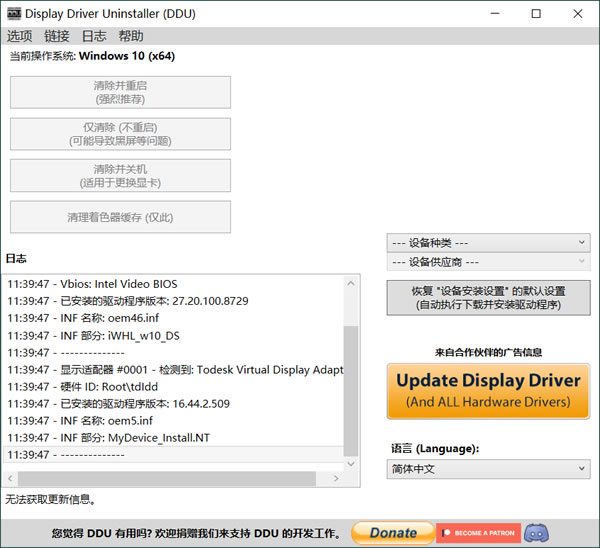



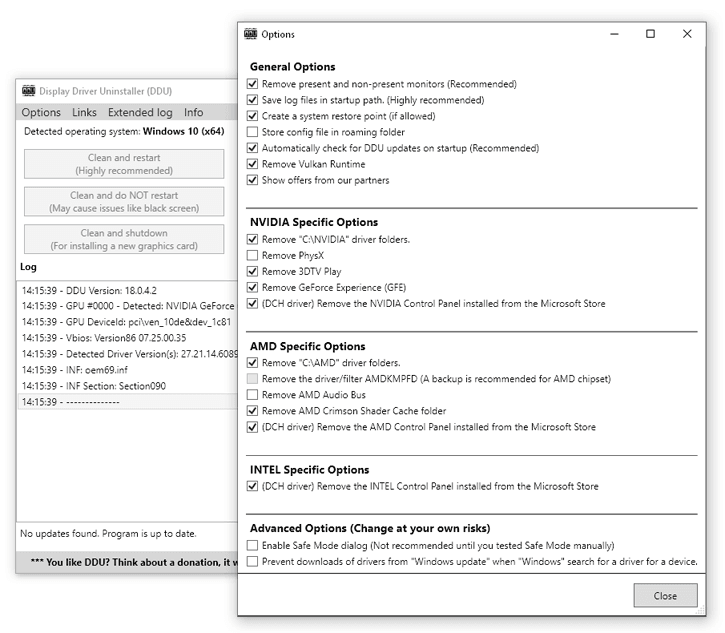
DDU(Display Driver Uninstaller) 是「把显卡驱动从 Windows 里连根拔起」这件事上的事实标准。Windows 自带的卸载和驱动厂商自己的卸载程序都只走常规卸载流程,注册表键值、驱动存储(DriverStore)里的 .inf 包、控制面板组件、遥测服务、PhysX 与 Vulkan 运行库等残留往往原样留着,下一次装新版本时就容易撞上冲突。DDU 的做法是先把设备管理器里的显示适配器、音频设备、相关监视器与打印机设备一并卸载,再按类别清理驱动仓库中的第三方 .inf、删除残留注册表项与服务,并把整个过程写进日志,方便排查。它支持 NVIDIA、AMD、Intel 三家显卡驱动,也带清理声卡与网卡驱动选项。界面极简:左边选设备、右边挑「清理并重启 / 清理不重启 / 清理并关机」,Options 里可以精确勾选要删哪些组件。官方同时发布安装版和免安装的自解压便携版,两者功能一致。
核心亮点
- 彻底清理 NVIDIA / AMD / Intel 显卡驱动,含控制面板、GeForce Experience、Adrenalin 等附属组件
- 同时清理 DriverStore 里的 .inf 驱动包与注册表残留,不是只跑一遍官方卸载器
- 三种收尾动作:清理并重启、清理不重启、清理并关机(换新卡时用最后一个)
- 可选项细粒度控制:是否移除 PhysX、3D Vision、Vulkan 运行库、AMD 音频总线等
- 支持安全模式,提供「启用安全模式对话框」一键重启进安全模式
- 安装版与免安装便携版并行发布,附 SHA-256 校验值
适用人群
要换显卡(尤其 N 卡换 A 卡或反之)、反复装驱动仍黑屏掉驱动、或者被驱动更新搞崩过系统的 Windows 用户。
安装前请注意
这是改动系统组件的工具,用错姿势会留下麻烦,官方在推荐用法里逐条强调过:
- 运行期间必须断网或彻底屏蔽 Windows Update,否则清理后系统会自动从 Windows Update 拉一个通用驱动回来,直到你装好新驱动为止。
- 官方建议进安全模式执行,普通模式下需要「清理 → 重启 → 再清理 → 再重启」才算彻底。
- 不要用 DDU 提前卸载(它会替你做这一步),先在控制面板卸载反而容易留下半套状态。
- 开了 BitLocker 的机器务必手边备好恢复密钥,Win11 24H2 下安全模式的 PIN 有可能失效。
- 不要把 DDU 放在网络盘或 OneDrive 目录里运行。软件本身闭源免费,作者靠打赏维持;设置里有「Show offers from our partners」推荐开关,默认勾选,取消即可。下载请认准 wagnardsoft.com 官方页面,国内大量下载站的「DDU 绿色版」都属改版风险源。
极速安装方式
方式一:微软 WinGet(推荐 Windows 用户)
winget install Wagnardsoft.DisplayDriverUninstaller
方式二:Windows Scoop
scoop bucket add extras
scoop install extras/ddu