


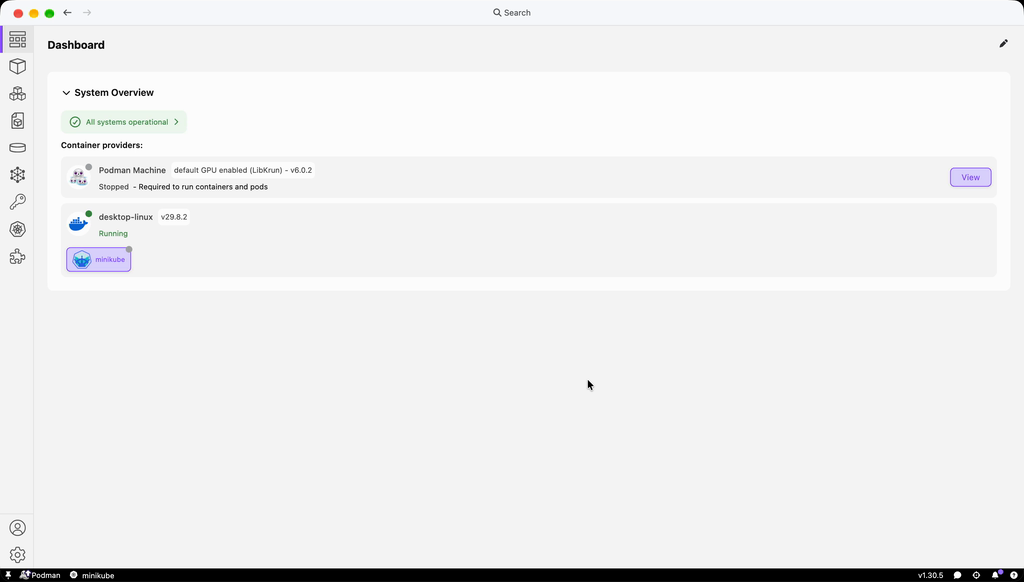
Podman Desktop 是一个开源的容器与 Kubernetes 桌面客户端,界面思路接近大家熟悉的 Docker Desktop,但底层引擎换成了 Podman:默认无守护进程(daemonless)、以 rootless 方式运行容器,进程树更干净,权限面更小。
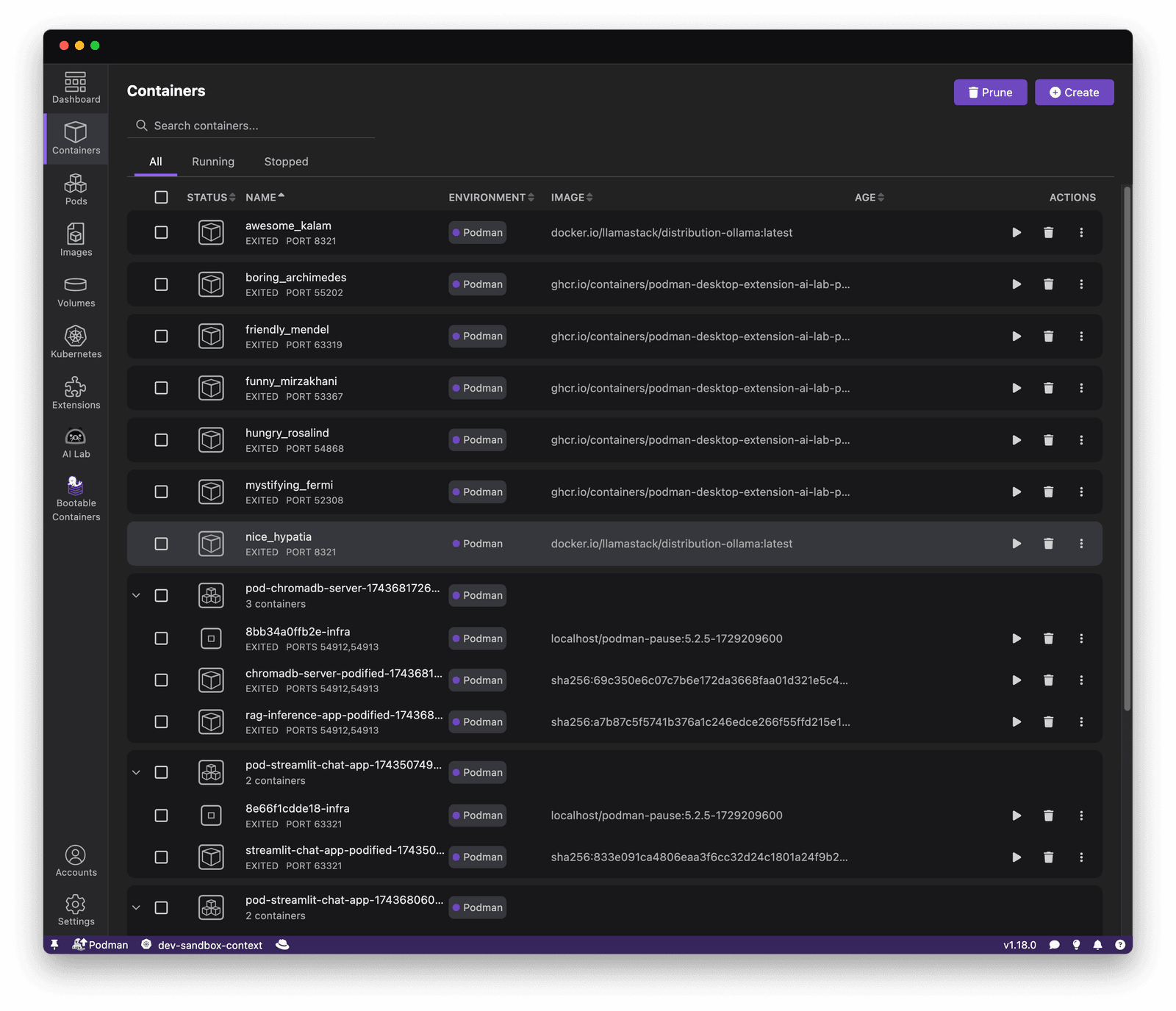
它管理的是完整的一套对象——容器、镜像、卷、网络、Pod 与 Compose 项目,都能在图形界面里启停、进终端、看日志、改资源限制;内置本地 Kubernetes(Podman Desktop Kind / kubeplay 路径)一键起集群,并可安装 kubectl、Helm、Kind、OpenShift Local 等扩展。跨平台之外,它还能同时接管本机的 Docker 引擎:如果你已有 Docker Desktop 或远程 Docker Host,Podman Desktop 也能作为统一的前端来操作。对已经习惯 Docker Desktop 的人来说迁移成本主要在概念上,而不是界面上。
核心亮点
- 无守护进程 + rootless 容器:不需要常驻的 dockerd,也不用把容器跑在 root 权限下
- 容器、镜像、卷、网络、Pod、Compose 项目全部图形化管理,支持进终端与实时日志
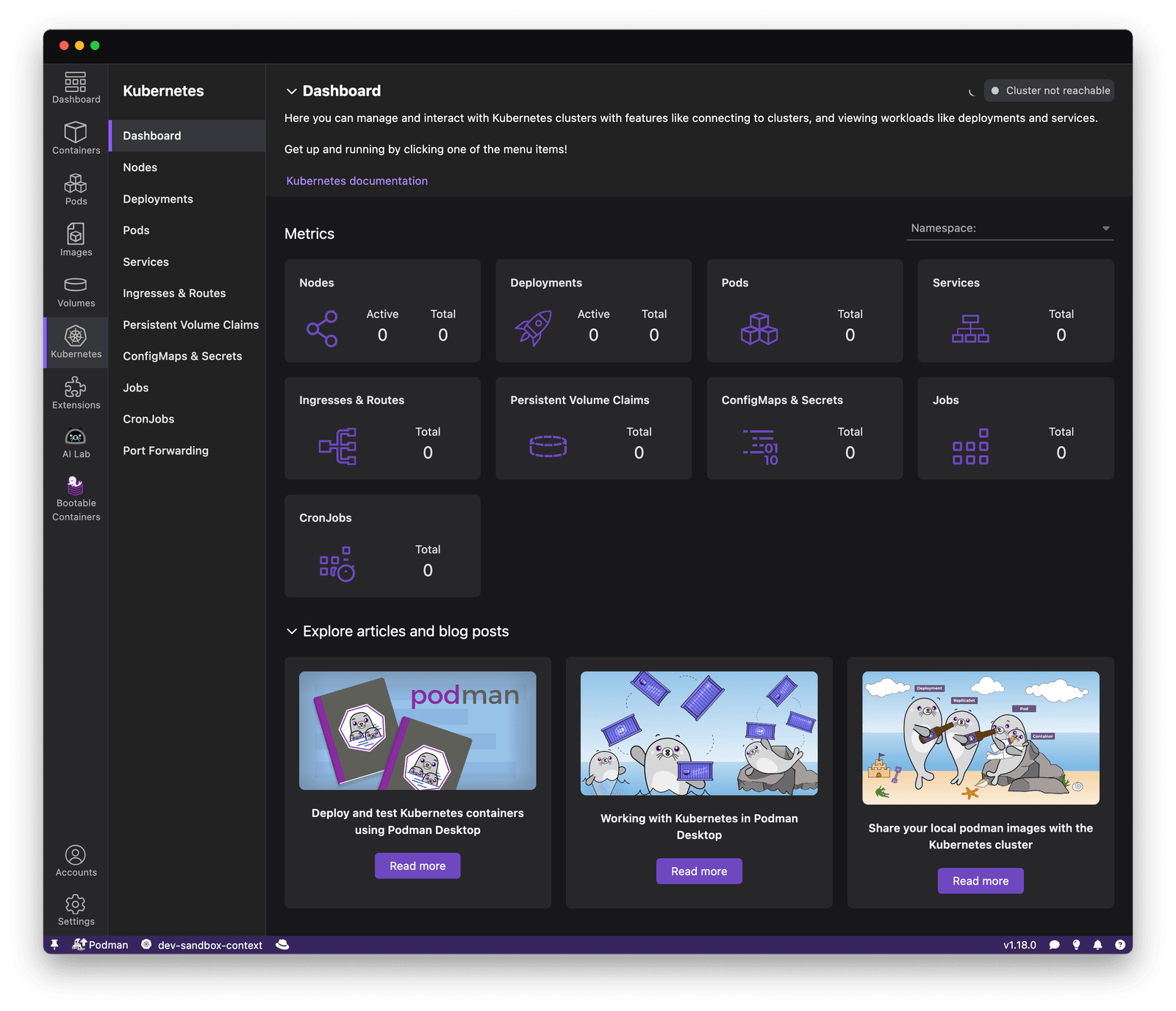
- 内置本地 Kubernetes 入口,可在界面里起集群并查看工作负载,不必先记一堆 kubectl 参数
- 扩展机制:可从扩展页安装 Kind、镜像仓库等能力,按需再补本地 Kubernetes 与常用客户端
- 能同时连接 Docker 引擎与远程 Podman/Docker Host,作为统一的多引擎前端
- 支持资源使用视图与清理,直接看到哪些镜像与卷最占盘并一键回收
- Apache-2.0 全开源、免费,Windows / macOS / Linux 同源,没有桌面版授权与席位约束
适用人群
被 Docker Desktop 授权策略或守护进程占资源困扰的开发者;需要在本地反复起 Kubernetes 做验证的后端与平台工程师;偏好 rootless 容器的运维与 Linux 用户。完全依赖 Docker Desktop 的某些专有功能(如 Docker 扩展市场)的团队,迁移前要先确认替代路径。
安装前请注意
- 本条目资料取自官网与 GitHub 发布页,本站尚未真机核验,功能与稳定性请以最新版为准
- Windows 上 Podman 依赖 WSL2,首次配置需要启用 WSL 并创建 podman machine,比直觉中多一层
- Compose 支持通过 podman-compose 提供,个别 compose 指令与 Docker 原版行为存在差异,复杂编排建议先验证
- rootless 模式下端口低于 1024 的绑定与部分网络特性受限,需要按提示调整内核参数
- macOS 上同样依赖虚拟机(podman machine),冷启动与磁盘占用不优于 Docker Desktop,省的是守护进程而不是资源
- 本站核实到的 Windows 渠道为官方文档给出的
winget install RedHat.Podman-Desktop,另有 Chocolatey 的 podman-desktop,请按团队规范选择
极速安装方式
方式一:微软 WinGet(推荐 Windows 用户)
winget install RedHat.Podman-Desktop
方式二:macOS Homebrew
brew install --cask podman-desktop
方式三:官方安装包与 Linux 仓库
到 Podman Desktop 下载页 取包:Windows 选 podman-desktop-1.30.5-setup-x64.exe(ARM 机型用 setup-arm64.exe),macOS 按芯片选 -arm64.dmg 或 -universal.dmg,Linux 提供 .AppImage / .deb / .rpm 与 Flatpak。Windows 命令行也可用 winget install RedHat.Podman-Desktop 或 choco install podman-desktop。注意它管理的是 Podman 引擎,首次使用需按引导安装 podman 本体。



用户评价与实测心得 免登录
记录真实使用体验、避坑技巧与配置指南,人人皆可畅所欲言
抢先留下第一条实测心得
你正在使用或体验过 Podman Desktop 吗?在上方写下你的日常用法、快捷配置或避坑指南,给更多小伙伴做真实参考!