


←返回软件库
TestDisk & PhotoRec icon

TestDisk & PhotoRec

官方认证

分区表没了、文件误删了,先别急着格式化

实用工具 文件管理 系统增强 data-recovery partition file-recovery
Windows 10 / 11, macOS 13+, linux • x64 · x86 • 开源软件
TestDisk & PhotoRec — 运行实测 官方实拍
TestDisk & PhotoRec 官方运行界面实测

规格速览

运行平台
Windows 10 / 11, macOS 13+, linux
软件授权
GPL-2.0-or-later
是否开源
是 (Open Source)
绿色免安装
是 (Portable)
内置广告
纯净无广告
系统架构
x64 · x86
价格模式
免费

官方直接来源

官方认证

官方发布渠道

直接从软件开发者官方网站获取最新原版安装包。

https://www.cgsecurity.org/wiki/TestDisk

官方 GitHub 源码仓库

查看开源代码、问题反馈与发布记录。

https://github.com/cgsecurity/testdisk
官方来源与校验哈希已于 2026-10-02 校验通过
TestDisk & PhotoRec

TestDisk & PhotoRec

v7.2 • 开源
快速安装命令 WinGet
访问官网 ↗
软件作者专区

你是 TestDisk & PhotoRec 的开发者?挂上官方收录勋章,为产品赢得信任背书并互换高质量外链。

使用 WinGet 命令行安装

Windows 官方包管理器
> winget install CGSecurity.TestDisk

使用 Homebrew 命令行安装

macOS 官方包管理器
> brew install testdisk

软件运行界面与实测截图

真实桌面环境下的原生界面交互展示(点击可查看原图)

共 3 张高清实测图
TestDisk & PhotoRec — 运行实测 #1 查看原图 ↗
TestDisk & PhotoRec 运行界面实测截图 1
TestDisk & PhotoRec — 运行实测 #2 查看原图 ↗
TestDisk & PhotoRec 运行界面实测截图 2
TestDisk & PhotoRec — 运行实测 #3 查看原图 ↗
TestDisk & PhotoRec 运行界面实测截图 3

软件深度评测与详细说明

深入了解设计哲学、核心功能与实战使用建议

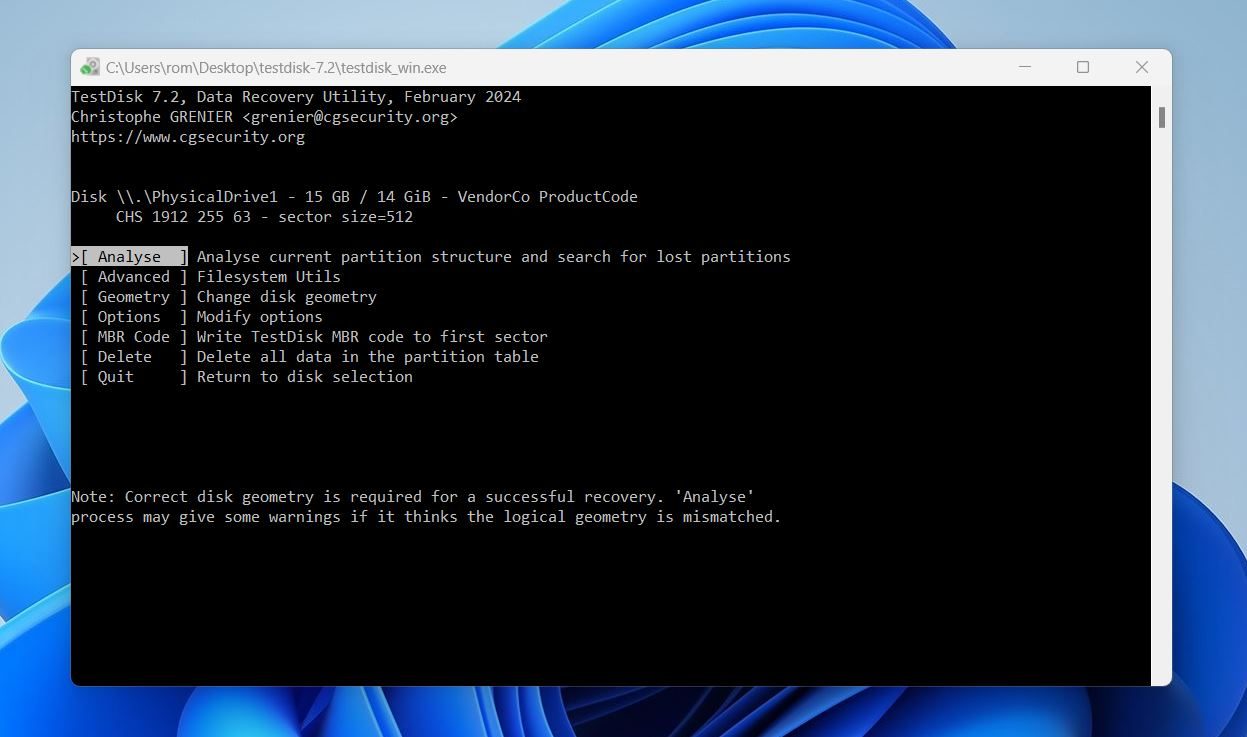
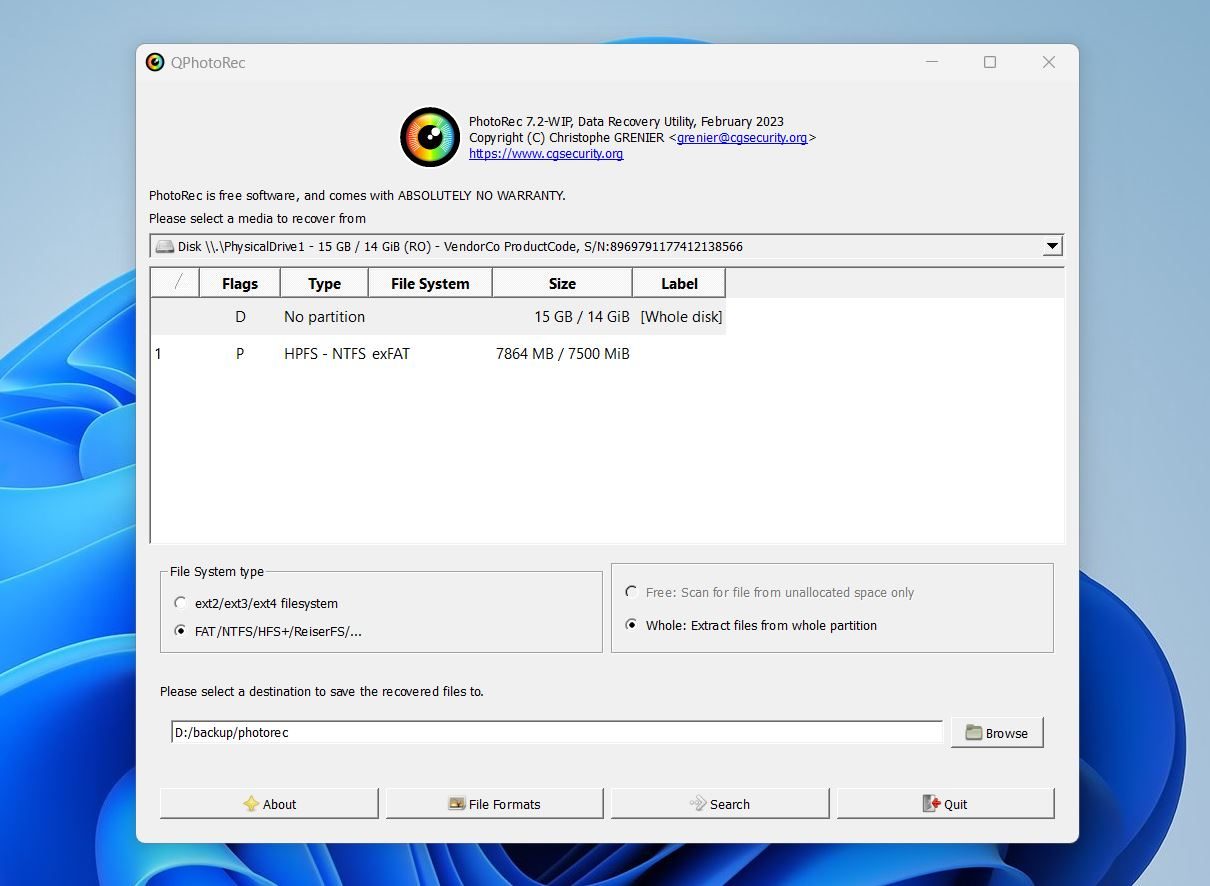
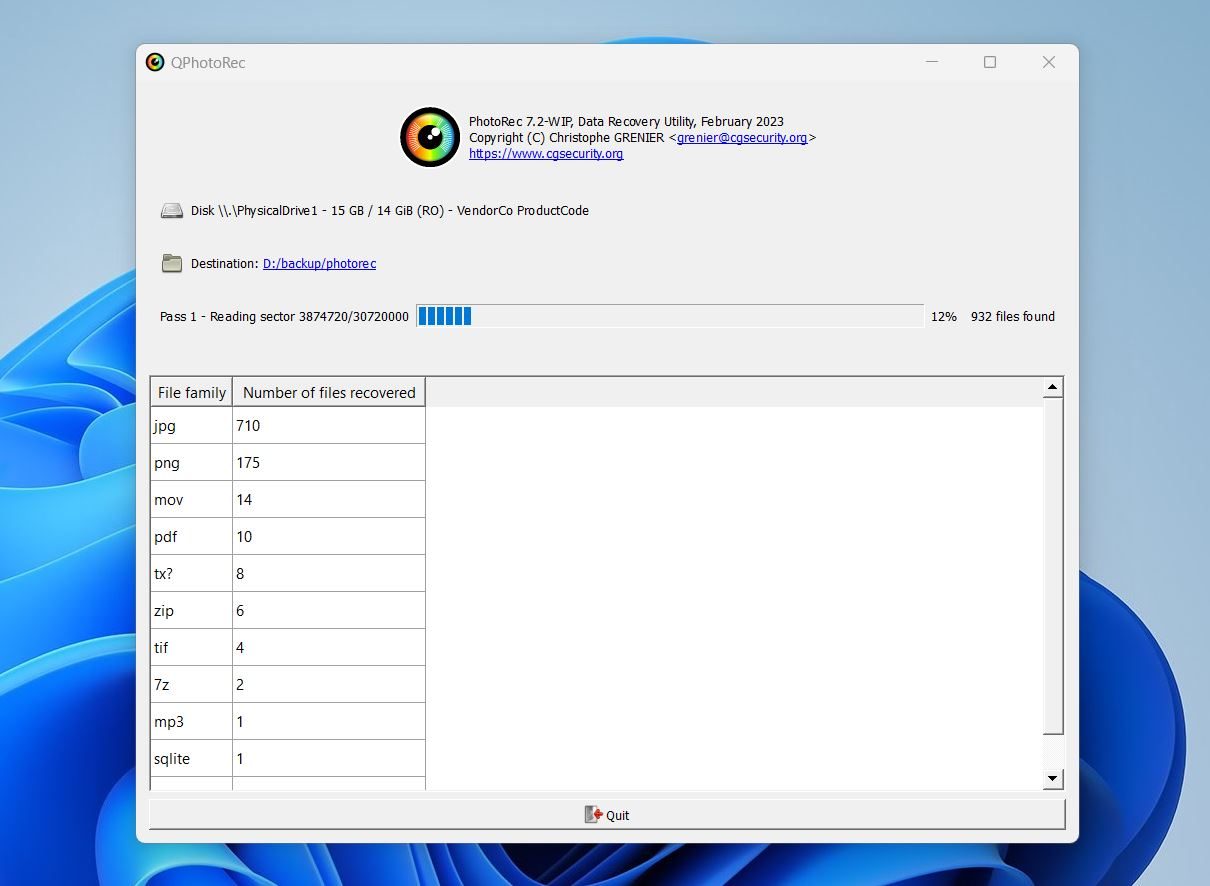
TestDisk & PhotoRec 是同一个项目里的两把钥匙,都是纯本地操作、不上传任何数据。TestDisk 主攻分区和引导记录:它逐个扇区扫描磁盘,把被误删、被病毒改写、被分区表错误抹掉的分区重新识别出来并写回 MBR / GPT,也能修复 FAT / NTFS / ext2 / ext4 / HFS+ 的引导扇区、重建 RAID 与 LVM 布局——很多「整块盘突然变 RAW」的现场,靠它就能原地恢复,不需要先做镜像。PhotoRec 走的是另一条路:它完全不看文件系统,而是按文件签名(JPEG、PNG、Office、压缩包、视频等数百种)在空闲空间里逐个块地捞,所以即便文件系统已经烂到打不开也能出文件,代价是原始文件名和目录结构会丢失。图形界面的 QPhotoRec 为不熟悉命令行的用户提供了鼠标操作。三个平台都有官方构建,解压即用,无需安装。


核心亮点

  • 重建分区表:扫描并恢复被删除 / 被覆盖的分区,写回 MBR 与 GPT,处理「变 RAW」的盘
  • 修复引导扇区:FAT / exFAT / NTFS / ext2-ext4 / HFS+ 的启动代码与备份扇区都能修
  • PhotoRec 按签名恢复:数百种文件类型,文件系统彻底损坏时仍能捞出内容
  • QPhotoRec 图形界面:选盘、选文件系统、选输出目录,不用记参数
  • 免安装、跨平台:Windows 32/64 位、macOS Intel、Linux x86_64 与 DOS 构建齐全
  • 全程离线,不会把磁盘内容传到任何服务器上

适用人群

误删分区、U 盘/移动硬盘提示格式化、SD 卡照片丢失后想先自救一遍的用户;也是运维与装机人员随手带在 U 盘里的常备工具。


安装前请注意

两件事决定成败:

  1. 发现丢数据立刻停止写入,别再往同一块盘装软件、存文件,恢复成功率会随写入次数迅速下降,条件允许时优先恢复镜像文件而不是原盘。
  2. 恢复结果必须写到另一块盘,软件不允许把找回的文件放回源盘。许可证方面官网自述为「GPL v2+」,仓库 COPYING 是 GPLv2 全文,此处按 GPL-2.0-or-later 记录。版本上,官方稳定版是 2024-02-22 发布的 7.2,同时提供 7.3-WIP 开发版(WinGet 包跟踪的就是 7.3-WIP),生产环境建议用 7.2。PhotoRec 恢复出的文件不带原文件名,大量照片需要再自己整理。

极速安装方式

方式一:微软 WinGet(推荐 Windows 用户)

winget install CGSecurity.TestDisk

方式二:macOS / Linux Homebrew

brew install testdisk

方式三:Windows Scoop

scoop bucket add extras
scoop install extras/testdisk

官方源与下载直达

常见问题与决策参考

针对安装、授权与纯净度的人工核验直答

Q TestDisk & PhotoRec 是一款什么样的软件?核心特色是什么?

TestDisk & PhotoRec 是一款适用于 Windows 10 / 11, macOS 13+, linux 的优质桌面应用。开源磁盘与分区恢复工具,TestDisk 找回丢掉的分区,PhotoRec 按文件签名抠回文件。AppWK 已完成人工安全核验,收录官方直接来源,拒绝任何第三方流氓捆绑与插件。

Q 如何安全下载与安装 TestDisk & PhotoRec?

TestDisk & PhotoRec 支持直接从官方网站 (https://www.cgsecurity.org/wiki/TestDisk) 下载原版安装包。同时全面支持官方包管理器一键安装:Windows 用户可在终端执行 [winget install CGSecurity.TestDisk];macOS 用户可在终端执行 [brew install testdisk]; 零干扰极速部署。

Q TestDisk & PhotoRec 是否免费、开源或含有广告?

TestDisk & PhotoRec 的官方价格模式为【Free】。软件完全开源,安全透明。经检验为纯净无广告软件。 官方支持免安装绿色便携运行(Portable)。