

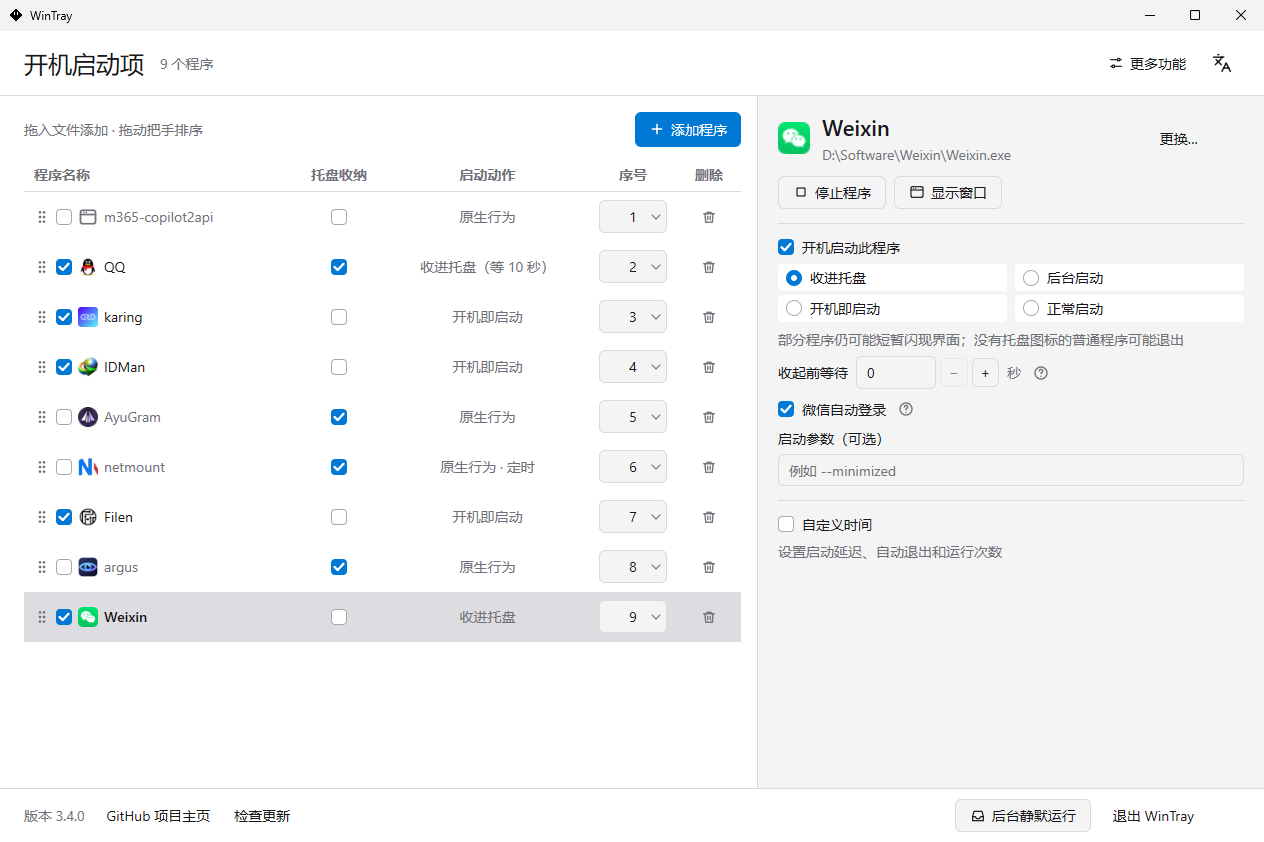


WinTray 是一款免费开源、单文件便携的 Windows 开机整理工具:登录系统后按你配置的清单启动程序,并让窗口「安静就位」——图形程序可收进托盘(支持关闭到托盘的程序继续运行),bat/PowerShell/Python 脚本隐藏控制台后台运行,命令行程序(syncthing、frpc 等)由 WinTray 代管一个托盘图标。四种启动方式各有分工:收进托盘、后台启动、正常启动,以及「开机即启动」——复用程序原有的注册表/启动文件夹/计划任务自启入口,暂时禁用原入口避免重复启动,退出时自动还原。
还有每程序延后启动(0–1440 分钟)、运行 N 分钟后自动退出、最近 N 天限次、错峰启动间隔(0–120 秒)与拖拽排序;「收起前等待」避开登录窗口,微信还能自动点登录按钮。Windows 11 支持把选定程序的托盘图标收进 WinTray 菜单。Go 编写、MIT 开源,当前版本 3.4.0,Windows 10/11,小众软件发现频道周榜常客。
核心亮点
- 四种启动方式:收进托盘、后台启动(脚本隐藏控制台、可随时「显示窗口」看输出)、开机即启动(接管原自启入口并保留参数权限)、正常启动
- 托盘收纳(Windows 11):把选定程序的托盘图标移进 WinTray 右键菜单,托盘不再一排小图标;取消收纳或正常退出即还原
- 命令行程序伴侣:为 syncthing、frpc 等无界面程序提供托盘图标,左键显示/隐藏窗口,右键菜单结束托管
- 时间管理:每程序延后启动、运行 N 分钟自动退出、最近 1–365 个自然日内限制开机自动运行次数
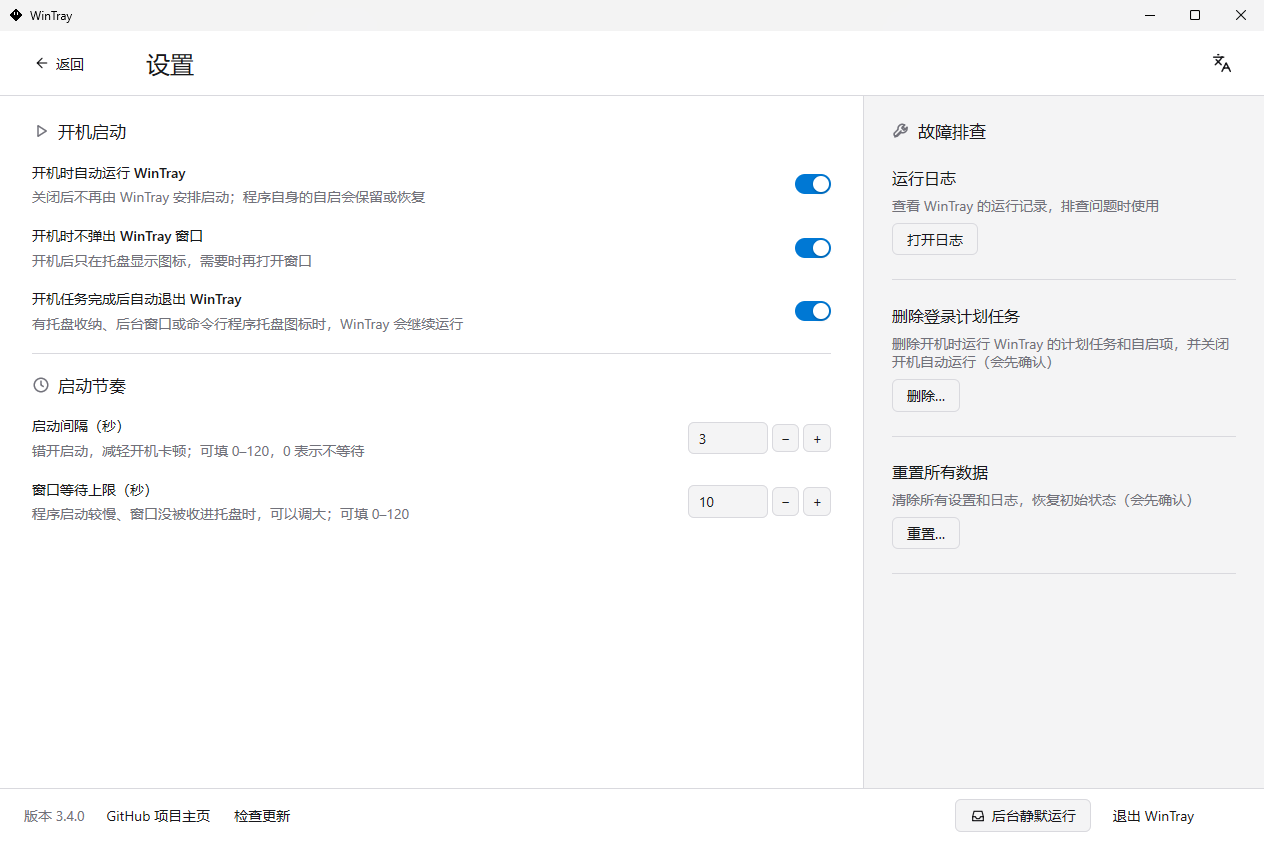
- 错峰启动:设启动间隔(默认 3 秒)与拖拽排序,开机不再所有程序一起抢;「立即启动」可随时验证效果
- 收起前等待(0–600 秒):避开登录/扫码窗口再收起;微信可勾选「自动登录」自动点击登录按钮
- 可逆、便携:单 exe 解压即用,配置日志在 %LOCALAPPDATA%\WinTray;关闭自启或重置时自动撤销接管、恢复原自启
适用人群
想让微信、QQ、钉钉开机「悄悄启动、不弹窗口」的用户;常挂 syncthing/frpc 等命令行服务、想要托盘入口的人;需要脚本定时限次后台运行、又不想手写计划任务的折腾党。
安装前请注意
- 「开机即启动」会改动你的自启项(注册表 Run、启动文件夹、计划任务)并暂时禁用原入口:删除 WinTray 前务必先在设置页「故障排查 → 重置…」恢复原自启,否则被接管的程序将不再开机启动
- 「托盘收纳」需要 Windows 11 且仅支持 .exe;脚本不能收纳,收起前等待需大于实际登录过程、需要手动登录的程序改用「正常启动」
- 不支持关闭到托盘的图形程序「收进托盘」后可能直接退出;多 exe 软件要选显示主窗口的那个文件,启动器/更新器可能匹配不到主窗口
- 脚本后台启动依赖你自己装好解释器:cmd/powershell 由系统提供,Python 需在 PATH 中能找到 python.exe/pythonw.exe,依赖包自备
- 仅便携版、无自动更新(winget 仓库暂无该包):新版本需手动下载替换;exe 未签名,首跑可能遇 SmartScreen 提示
极速安装方式
方式一:GitHub Releases 便携下载(无 winget / 商店渠道)
从 Releases 下载 WinTray-Portable.zip,解压到一个准备长期使用的文件夹,运行 WinTray.exe;把程序或脚本拖进左侧列表(或点「添加程序」),选好启动方式并勾选「开机启动此程序」,再到设置页开启「开机时自动运行 WinTray」。


用户评价与实测心得 免登录
记录真实使用体验、避坑技巧与配置指南,人人皆可畅所欲言
抢先留下第一条实测心得
你正在使用或体验过 WinTray 吗?在上方写下你的日常用法、快捷配置或避坑指南,给更多小伙伴做真实参考!